前两天一个朋友急匆匆找我:iPhone 换了新密码,转头就忘了,App Store 登不上去,iCloud 也进不去,整个人都慌了。我先让他别急——苹果 ID 密码忘了真不是什么绝症,官方一共就三条路,选对了最快几分钟就能改好,选错了却可能白白等上好几天。今天我就把这三种方法掰开揉碎讲清楚,顺带说说哪种情况该走哪条路。
先说一个前提:找回密码和解锁账号不是一回事。如果你是密码输错太多次被锁定,先去走解锁流程;如果你只是单纯想不起密码了,下面这三条路才是对的。还有一句丑话说在前面:网上那些号称“不用验证就能解锁”“付费秒解”的工具,千万别信,轻则被骗钱,重则账号被盗。
方法一:有受信任设备在手,这是最快的一条路
如果你手头还有一台已经登录这个 Apple ID 的 iPhone、iPad 或 Mac,别去任何网站,直接在设备上改。
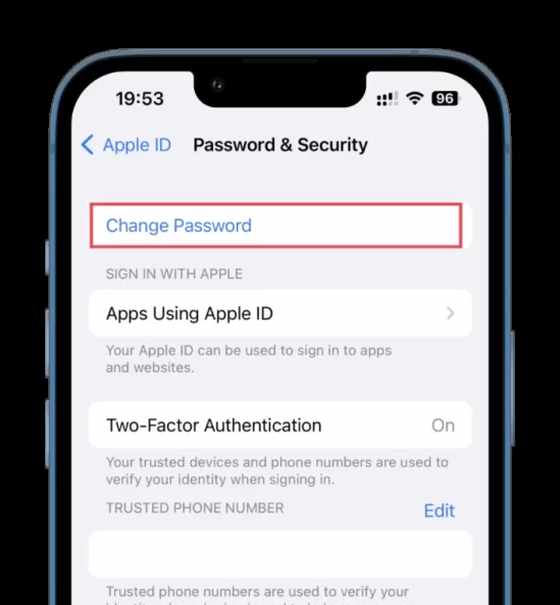
iPhone 或 iPad 上:打开“设置”,点顶部你的名字,进“登录与安全性”(老系统里叫“密码与安全性”),点“更改密码”,按提示输入这台设备的锁屏密码,就能直接设一个新密码,全程不用旧密码,不用等验证码短信。
Mac 上也一样:系统设置里点你的 Apple ID 名字,进“登录与安全性”,点“更改密码”,用 Mac 的登录密码验证后就能改。
这是我最推荐的路子:只要设备还在你手里、锁屏密码还记得,几分钟就搞定,而且改完所有设备会自动要求用新密码重新登录一次,这是正常的,逐台登一遍就行。
方法二:没有受信任设备,走苹果官网 iforgot
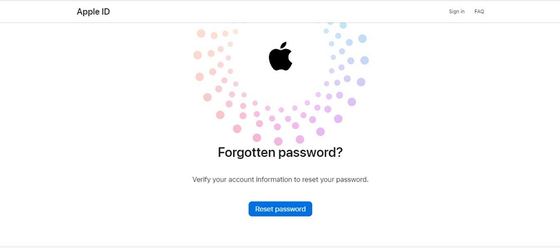
手头没有已登录的设备,或者设备也进不去了,就走官网:浏览器打开 iforgot.apple.com,点“重设密码”,输入你的 Apple ID 邮箱或电话号码,按提示完成验证。
这里有个 2026 年的细节值得注意:如果你用 iOS 17 或更新系统的设备上的 Safari 打开这个页面,苹果会尽量把你引流回受信任设备上改密码;如果实在没有受信任设备,也可以在别人手机或 Apple Store 的设备上用“支持”App,拉到“支持工具”里选“重设密码”,再选“帮助他人”,你输入的信息不会留在借来的设备上,这点可以放心。
走官网这条路时,苹果可能会让你验证受信任电话号码,或者往受信任设备上发允许提示。能提供这些验证因素,密码当天就能改好;提供不了,就会滑向第三条路。
方法三:什么验证都提供不了,只能走账户恢复,要等好几天
如果受信任设备没有了、电话号码也换了、验证因素一个都拿不出来,苹果会让你申请账户恢复。说实话,这条路就是“排队等审核”:按苹果官方的说法,整个过程可能需要好几天甚至更久,具体多久看你能提供的信息多少,没法催,也别指望打客服电话能插队。
等恢复期间有几条规矩,违反了可能前功尽弃:第一,千万别重复提交申请,新的申请会把等待期重新拉长;第二,如果你是在 iOS 17 或更新系统的设备上发起的恢复,这台设备可以继续正常用,但如果是在网页上发起的,恢复等待期间要把所有登录这个账号的设备关机;第三,等待期间要是突然想起了旧密码,登录一次就会取消恢复申请——这反而是好事,说明你不用等了;第四,等待期间要是翻出了一台还登录着这个账号的旧 iPad,直接在上面改密码,恢复申请也会取消,账号立刻就能用。
所以方法三不是“慢”,而是“兜底”,不到万不得已别主动选它。
三种方法怎么选,一张表说清楚
有受信任设备且记得锁屏密码:走方法一,几分钟搞定。
没有受信任设备,但还能验证电话号码或收到设备提示:走方法二 iforgot,当天大概率能改好。
什么验证都拿不出来:只能走方法三账户恢复,做好等好几天的准备,期间别乱动设备、别重复提交。
找回之后,顺手做这三件事,免得下次再折腾
第一,把受信任电话号码换成你现在在用的号码。买来的美区号尤其要注意这点,之前讲过买的美区Apple ID怎么绑定手机号,顺序是先加自己的号、再删旧号,千万别搞反。
第二,新密码别再用生日、123456 这类弱密码,也别和别的网站共用一个密码,记不住就写进手机自带的密码本里。
第三,顺手确认一下账号的登录与安全性设置,双重认证保持开启状态。万一以后真要换号、买号,先看一眼美区苹果账号购买指南,搞清楚独享和共享的区别,别为了省几块钱买个随时会出问题的共享号。
最后提醒一句:密码找回期间如果 App Store 提示要你验证、要你重新登录,别慌,那是改密后的正常流程。按提示走一遍就行,千万别因为着急就去点来路不明的“解锁”链接。
如果你还没有一个美区苹果账号,点击购买一个现成的独立美区账号啊……