先说结论:苹果 ID 上登录的设备太多,打开 iPhone「设置」点顶部自己的名字,往下翻就能看到全部设备,点进某一台再点「从账户中移除」就行,全程一分钟。但先别急着动手——苹果其实有两种「设备」,入口和后果完全不一样,移错地方,该腾出来的名额腾不出来,该断开的登录也断不掉。
先分清:两种「设备」别搞混
这是最多人踩坑的地方,动手之前必须先搞明白:
第一种是「登录了你 Apple 账户的设备」。只要用你的 Apple ID 在某台设备上登过录,它就会进这个列表:iPhone、iPad、Mac、Apple Watch,甚至安卓手机、Windows 电脑也算(登 Apple Music、Apple TV 的时候)。这个列表管的是登录状态,移除就是远程退出登录。
第二种是「与用于购买项目的 Apple 账户关联的设备」。这个列表管的是买东西:一个 Apple ID 最多同时关联 10 台设备,其中电脑最多 5 台。你在某台设备上用这个号买过 App、买过内购,它就占一个名额。名额满了,新设备就买不了东西、也下不了已购项目,得先移除一台旧的腾位置。
所以动手之前先问自己一句:我是想把某台设备从我的账号上踢下去(第一种),还是单纯想腾一个买东西的名额(第二种)?想清楚再往下走,下面两个方法别走岔了。
方法一:移除登录设备,手机上就能操作
这是最常用的,旧手机卖了、借给别人登过号、列表里冒出不认识的设备,都走这条路:
- 打开 iPhone 的「设置」,点顶部自己的名字。
- 往下翻,翻过「家人共享」「查找」「媒体与购买项目」,下面就是登录了这个账号的设备列表,每台都写着型号。
- 点进要移除的那台设备,拉到最下面,点「从账户中移除」,看一眼弹出来的提示,确认就行。
下面这张就是设备列表的样子,我自己的号上现在挂着 iPhone、Apple Watch、iPad 和 MacBook Pro 四台,点进任意一台就能看到「从账户中移除」的入口。
Mac 上也一样:点左上角苹果菜单进「系统设置」,点自己的名字,往下翻到设备列表,点设备名,再点「从账户中移除」。
移除之后会发生什么,苹果官方说得很明白:那台设备立刻失去 iCloud、「查找」和其他 Apple 服务的访问权限,也收不到双重认证验证码。除非你重新在这台设备上登录,否则它不会再出现在列表里。
但有一点要特别注意:如果那台设备上你的账号其实还登录着,它下次一联网,就可能重新出现在列表里。远程移除只是远程退出登录的请求,设备不配合(比如没联网、或者系统出了点问题),就移除不彻底。想永久移除一台设备,最稳的办法还是直接在那台设备上打开「设置」退出登录。卖手机、送人之前,这一步一定先做,别只在自己的手机上远程移一下就以为完事了。
方法二:腾购买名额,移除关联设备
如果你要解决的是「新设备买不了东西」「提示设备数量达到上限」,那要移的是第二种,入口完全不同:
- 在 iPhone 上打开「设置」,点顶部自己的名字。
- 点「媒体与购买项目」,系统可能会让你再输一次密码或刷 Face ID。
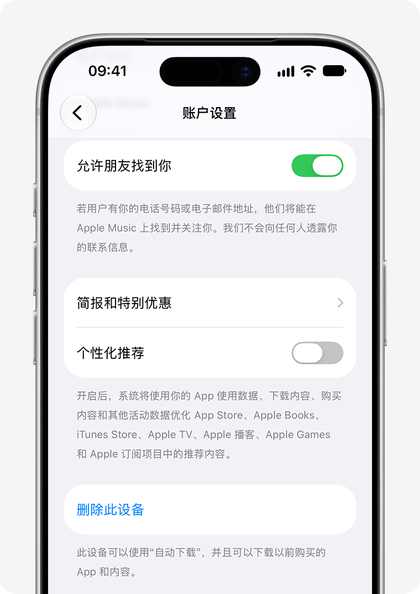
- 往下翻到底,点「移除此设备」(有的版本显示为「删除此设备」),确认就行。
下面这张就是「媒体与购买项目」里账户设置页面的样子,最底下那个蓝色按钮就是移除入口:
电脑上也能移:打开「音乐」App 或 Apple TV App,菜单栏点「账户」再选「账户设置」,往下翻点「管理设备」,找到那台设备点「移除」。如果你的账号一台设备都没关联,「管理设备」这一项根本不会出现,别以为是出 bug 了。
还有个规矩要知道:关联设备移不掉的时候,苹果会让你先在这台设备上退出登录你的 Apple 账户,然后再试一次。还不行的话,可能要等最多 90 天,才能把这台设备关联到另一个 Apple 账户——这个 90 天的限制之前写关联问题的时候讲过,急着换号的朋友别在那干等,先用别的设备顶着。
方法三:手边没有苹果设备,用网页移除
手机不在身边、或者手头只有一台 Windows 电脑,也能操作:
- 电脑浏览器打开 account.apple.com,用你的 Apple ID 登录。
- 点左边的「设备」,如果设备没马上显示出来,点「查看详细信息」先验证一下身份。
- 点进要移除的设备名,再点「从账户中移除」,确认。
网页版长这样,左边是个人信息、登录与安全性这些入口,右边直接列出所有设备:
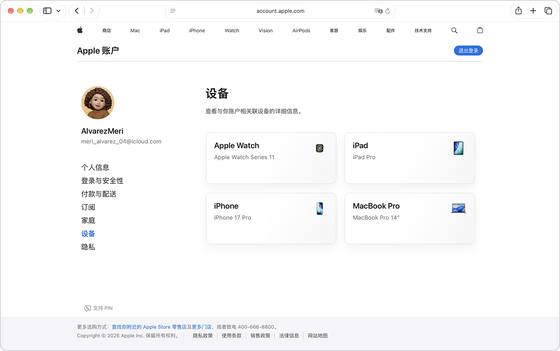
网页版的好处是一眼能看全:每台设备点进去还能看到型号、系统版本、上次登录的大致信息。列表里冒出一台你不认识的设备,先别急着只移除——这很可能是账号被别人登了,移除之后立刻去改密码,再确认双重认证开着。判断是真被盗还是误报的办法,我之前写过一篇苹果ID显示异地登录怎么办,里面有 3 步判断法,照着走一遍心里就有数了。
移除之后,对方那台设备还能不能用?
这是大家最关心的问题,答案要分开说:
已经下载好的 App 还能打开。移除登录不会把设备上装好的 App 删掉,照片、备忘录这些存在本地的数据也不会被清空。对方的手机不会变砖,这点不用担心。
但跟你这个账号有关的东西全断了。iCloud 同步停了,照片、通讯录不再同步;「查找」里定位不到这台设备;双重认证验证码收不到了;App Store 里不能再用你的账号下载东西。最关键的是更新:之前用你的账号下载的 App,更新的时候会提示输入原账号的密码,密码不对就更新不了,只能删掉用自己的号重新下。这个问题我之前在美区苹果ID下载的App更新不了怎么办那篇里详细讲过,根子就在于是谁下载的。
如果对方是你的家人或者你自己的旧设备,只是想换个号登录,移除之前先把照片、通讯录这些重要数据备份好,免得断开同步之后两边数据对不上。
如果你是买的现成美区号,卖家一般会提醒你到手先改密码、再把卖家那边登录的设备清掉。其实反过来也一样:你自己的号借给别人登过,拿回来第一件事就是检查设备列表,把不认识的、借出去的设备都移掉,再改一次密码。老账号还没开双重认证的话,顺手按这篇苹果ID双重认证怎么开启把它开了,以后新设备登录都要验证码,别人光有密码也登不进来。
移除不了、移完又出现,怎么处理
按上面步骤操作,大多数情况一次就能成。遇到下面这几种,别慌:
点「从账户中移除」没反应,或者移完过两天那台设备又回来了。大概率是那台设备上账号还登录着。先想办法在那台设备上直接退出登录,再从列表里移除。如果是已经卖掉、找不回来的设备,改密码是最管用的:密码一改,那台设备上的登录就失效了,再移除一次一般就能成。
关联设备点「移除」提示要等 90 天。这是苹果的关联保护期,设备刚关联过别的账号、或者刚被移除过,90 天内不能再关联新账号。等不了的话就先用别的设备顶着,急着买东西也可以先走网页版 account.apple.com 看看状态,别反复点移除,点了也没用。
列表里出现完全不认识的设备。先移除,再改密码,再检查最近的购买记录有没有多出来的扣费。购买记录在 App Store 的头像菜单里就能查到,按时间过一遍账,确认没有被盗刷再放心。
平时怎么预防设备越挂越多
说到底,设备列表这东西平时没人想起来看,都是出问题了才翻。我自己的习惯是每隔一两个月顺手看一眼:
- 卖旧手机、旧 iPad 之前,先退出登录,再抹掉所有内容,别图省事直接恢复出厂设置了事——恢复出厂不等于退出账号。
- 自己的 Apple ID 别借给别人登录,哪怕是家人临时下一个 App。真要用别人的号下东西,下完就退出,退出完再检查一遍设备列表。
- 家里人多、设备多的话,每个人的号分开用,别一个号全家登,列表一长,出问题都不知道是哪台。
- 列表里出现不认识的设备,别只移除就完事,改密码、开双重认证、查购买记录,三件套走一遍。
还有,刚买的美区号到手之后,先去设备列表看一眼,确认上面只有你自己的设备;再把密码、密保都换成自己的。现成的独享号本身没问题,但到手检查这一步别省,账号安全这事,动手一次能省后面一堆麻烦。
如果你还没有一个美区苹果账号,点击购买一个现成的独立美区账号啊……