前几天我自己就撞上过一次:打开 App Store,点了一个免费应用的“获取”,按钮转了两圈又变回“获取”,跟没点过一样。换一个应用还是这样,重启手机也没用。当时我第一反应是号出问题了,差点就想重新注册一个。后来按顺序排查了一圈,才发现是付款信息那里卡住了——免费应用也一样会被卡住。这篇文章就把我这套排查顺序写下来,你按顺序往下走,大多数“下载不了”都能自己解决,不用一上来就换号、改地区。
先分清你是哪一种“下载不了”,省一半时间
同样是下载不了,原因完全不一样,解法也不一样。动手之前先对一下号,你属于哪一种:
第一种,点了“获取”没反应,或者一直转圈、下到一半卡住。这类多半是网络、存储空间、系统服务状态,或者 App Store 登录状态出了问题。
第二种,弹出“无法购买”“需要验证”“付款方式有问题”之类的提示。这类基本是账单和付款信息的问题,哪怕你要下的是免费应用,苹果也会先过这一关:有未结清的欠款、付款方式过期、账单地址和地区对不上,都会先拦住你。
第三种,搜不到这个应用,或者打开应用页提示“在你所在的国家或地区不可用”。这不是下载故障,是商店地区的问题:你当前登录的账号所属商店里根本没有这个应用,换网络、重启手机都没用。
第四种,点了下载就提示要输入别人账号的密码,或者提示年龄、分级限制。这类是设备限制和账号归属问题:应用是别人账号下载的,或者屏幕使用时间里把安装应用关掉了。
对上号之后,再按下面顺序排查,别跳着来。很多情况第一步就能解决,越往后越是账号层面的问题。
第一步:先看网络和手机状态,这一步最容易被忽略
我先说一个最常见的乌龙:手机连着 Wi-Fi,但这个 Wi-Fi 本身就不通,或者只开了“仅 Wi-Fi 下载”却在用流量。先换一个网络试一次:Wi-Fi 换流量,或者换一个 Wi-Fi,再点一次下载。如果换了网络就好了,那就是网络问题,不是账号问题。
然后看两样东西。第一是存储空间:设置 → 通用 → iPhone 储存空间,如果剩余空间比你要下的应用还小,下载就会卡住甚至直接失败。删几个不用的应用或大视频再试。第二是系统时间:设置 → 通用 → 日期与时间,把“自动设置”打开。时间差太多,手机和苹果服务器对不上验证,也会下载失败。
还有一个很多人不知道的开关:设置 → 蜂窝网络,往下翻找到 App Store,确认它允许使用蜂窝数据。如果你平时只用流量下载,这个开关关了,点了也是白点。
如果这一步都没问题,再往下走。
第二步:退出 App Store 重新登录,刷新一次下载权限
这一步解决的是“登录状态 stale”的问题,特别适合那种“昨天还能下,今天突然不行”的情况。操作很简单:打开 App Store,点右上角头像,拉到最底点“退出登录”,然后重启一次手机,再重新登录同一个美区账号。
注意,这里是只退 App Store 的媒体与购买登录,不是把整台手机的 Apple ID 都退出,更不是抹掉手机。退完重登之后,苹果会重新校验一次你的购买和下载权限,很多转圈、点了没反应的问题到这里就好了。
如果你用的是买来的美区账号,更要确认一件事:你现在登录下载的账号,和你要下的应用所属地区是同一个。很多人是国区账号和美区账号混着用,商店切来切去,最后自己都搞不清当前是哪个商店。确认方法:设置 → 点顶部自己的名字 → 媒体与购买 → 显示账户,里面能看到当前商店的国家或地区。想确认地区怎么改、改之前要清掉什么,可以看我之前写的国区改美区教程,改之前余额和订阅那几件事必须先处理完,不然改地区本身就会失败。
第三步:查付款信息和未结清账单,免费应用也会被卡在这里
这是美区账号下载失败的重灾区,我自己那次就是栽在这里。苹果的逻辑是这样的:哪怕应用免费,系统也要确认你的付款信息是有效的;如果之前有一笔没付成功,或者付款方式过期了,就会先拦住所有下载,包括免费应用。
按这个路径去查:设置 → 点顶部自己的名字 → 付款与配送。如果里面提示有付款问题,先按提示点“修复付款信息”;如果绑的是外币卡,确认卡没过期、账单地址和账号地区一致。美区账号常见的坑就是:卡是国内卡、账单地址随便填了一个国内地址,地区和卡种对不上,苹果一校验就过不去。
下面这张图就是付款与购买的入口位置,付款与配送和媒体与购买都在同一个页面里,查的时候别走错地方:
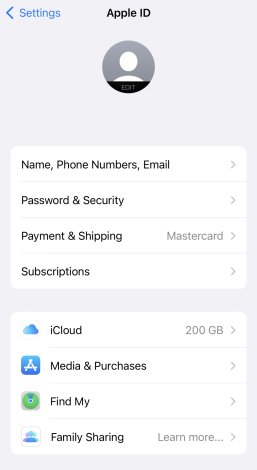
还有一种情况要单独说:欠款。去设置 → 顶部名字 → 媒体与购买 → 显示账户 → 购买记录里看一眼,有没有一笔标注着“待支付”或“你欠款”的订单。只要有欠款没结清,新的下载就会一直被拦着,先把这笔结清再试。如果实在没有合适的付款方式,又不想折腾外币卡,很多朋友会选择直接用一个现成的独享美区账号,省掉自己绑卡、养号的麻烦,购买渠道和独享、共享的区别我之前在购买指南里写得很细,可以先看完再决定。
第四步:查屏幕使用时间和年龄分级,别让限制背着你
如果你是给孩子用的手机,或者这台手机以前开过屏幕使用时间,一定要查这里:设置 → 屏幕使用时间 → 内容与隐私访问限制 → App Store、媒体、网络与游戏(老系统里叫 iTunes Store 与 App Store 购买项目),确认“安装 App”是不是被设成了“不允许”。设成不允许的话,你点多少次获取都没用,按钮根本不会走下载流程。
年龄分级也是同理。有些应用有年龄分级,比如 17+、18+ 的应用,未成年账号或者没完成年龄确认的账号是下不了的。这个不是手机坏了,也不是账号被封,就是分级规则拦住了。解决办法要么换一个符合年龄要求的账号,要么等账号年龄符合要求,别去改出生日期蒙混——改出生日期有次数和条件限制,改错了更麻烦,之前那篇讲出生日期问题的文章里也提过这个坑。
另外补充一句:如果你下载时系统一直要你输入另一个人的账号密码,那说明这个应用当初就是用别人的账号下载的,或者这台手机以前登录过别人的账号。更新、重新下载这类应用,必须用原来那个账号;最干净的办法是把这个应用删掉,用你自己的账号重新下载一次,归属回到自己名下,后面更新才不会再找你要别人的密码。
第五步:还不行,再考虑地区、兼容性和账号状态
走到这一步,前面的常见原因基本都排除了,剩下的是这几类:
一是地区不对。应用页明确写着“在你所在的国家或地区不可用”,那就是这个应用根本没在你当前商店上架。先确认当前商店地区,再决定是换商店还是换账号,别反复点下载,点多少次结果都一样。
二是设备不兼容。应用详情页往下拉,看兼容性里写的最低系统版本。老机型、老系统下不了新应用是正常的,先去设置 → 通用 → 软件更新,看看有没有可用的系统更新;如果机型实在太老,系统已经升不上去了,那就只能换设备,没有别的办法。
三是账号本身被限制了。如果你同时还收到“账户已被停用”“被锁定”之类的提示,那就不是下载设置的问题了,得先按解锁、恢复的流程处理账号状态,账号恢复正常之后下载自然就恢复了。被锁定和被停用是两回事,解法也不一样,别混在一起处理。
最后提醒一句:排查的时候一次只改一个地方,改完就试一次下载。这样你才知道到底是哪一步起的作用,下次再遇到,几分钟就能定位。如果一下子改了网络、付款、地区好几处,最后好了也不知道是哪个起的作用,下次还得从头来一遍。
预防:让美区账号以后少出下载问题
最后说几个我自己一直在用的习惯,能省掉很多麻烦。第一,付款信息别留过期卡,卡过期、地址变了就及时更新,别等到下载时才发现被拦。第二,别在短时间内频繁切换地区、频繁改资料,苹果风控对这种操作很敏感,前面被锁定的那篇文章里讲过,频繁改资料本身就是触发限制的常见原因。第三,重要的应用尽量用自己的账号下载,别长期混用别人的账号,不然每次更新都要找原账号密码。第四,平时留一点存储空间余量,别等到空间满了才发现下载卡住。把这几件事做好,美区账号下载应用基本就不会再折腾你了。
如果你还没有一个美区苹果账号,点击购买一个现成的独立美区账号啊……