iOS 26 引入了一种名为“液态玻璃”的全新透明设计规则,彻底改变了用户界面 (UI) 的外观。虽然感觉焕然一新,但一些用户抱怨说,UI 的某些部分“过于透明,难以看清”。
或许是为了回应这种口碑,iOS 26.1 更新新增了一项功能,可以提高用户界面的透明度。本文将介绍这项新功能,以及如果您觉得 Liquid Glass 的透明设计难以看清该如何解决。
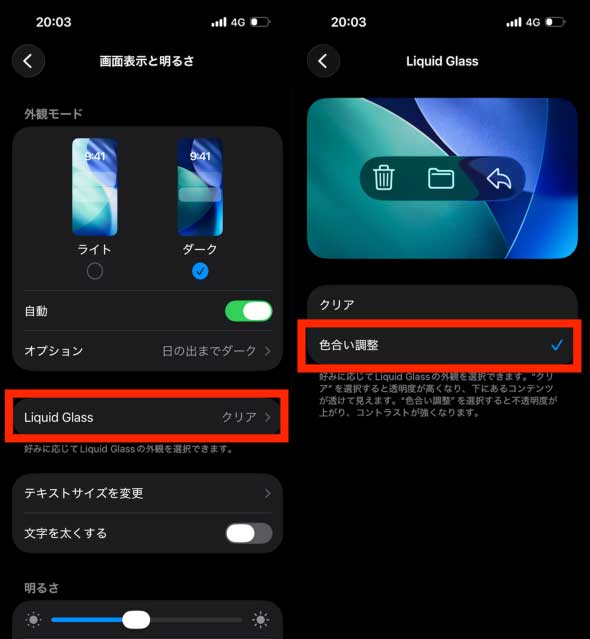
iOS 26.1 更新中新增的更改 Liquid Glass 相关 UI 不透明度的设置,可以在“设置”应用的“显示与亮度”屏幕中找到。
具体来说,在同一屏幕上点击“液态玻璃”项,然后在下一个屏幕上选择“清晰”和“色调调整”两个选项。
选择“颜色调整”会增加用户界面的不透明度(换句话说,降低透明度),从而提高可见性。
就我目前尝试的情况来看,唯一可用的选项只有上面提到的两个:“清除”和“色调调整”,你不能使用滑块之类的工具自由调整不透明度。
另一个早已存在的解决方法是在“设置”应用的“辅助功能”下的“屏幕和文本大小”中打开“降低透明度”开关。
虽然启用此设置后的外观略显独特,但它比上面提到的“液态玻璃颜色调整”选项更清晰可见。如果您实在无法适应液态玻璃的用户界面,不妨考虑一下此选项。