说实话,我第一次听说 Disney+ 的时候,心里想的是:不就是个看迪士尼动画的 App 吗?结果一打开才发现,它根本不是小孩子专属。迪士尼、皮克斯、漫威、星球大战、国家地理,全都在这一个 App 里。想看《曼达洛人》《洛基》这种独占剧,只能在这儿看;漫威电影宇宙从第一阶段到最新作,基本全齐;家里有娃的更不用说,迪士尼和皮克斯的动画片库,够孩子看好几年。
它火起来的原因其实很简单:一个会员,全家老小都能找到想看的。画质也确实能打,支持 4K 和杜比视界,片源好的时候,手机上看的效果比很多电视盒子还清楚。还能离线缓存,出门坐飞机高铁,提前下好几集,路上慢慢看。最多支持 4 个设备同时看,家里人各看各的,互不打扰。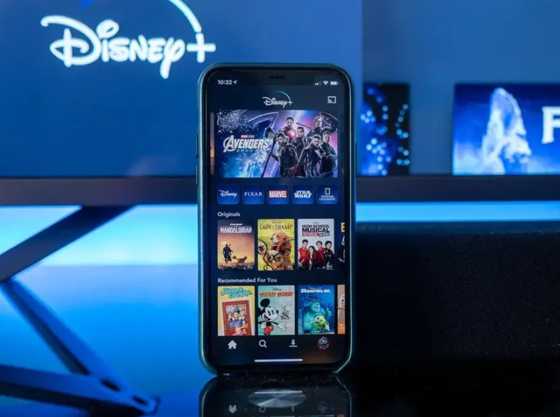
不过有个现实问题:Disney+ 从来没有在中国大陆上线,国区 App Store 里根本搜不到它。不是你手机坏了,也不是名字输错了,是它压根就没进国区商店。所以想在 iPhone 上装 Disney+,得换个思路——用外区 Apple ID 去外区 App Store 下载。
具体怎么操作,我把步骤写清楚,照着来就行:
第一步,打开 iPhone 上的 App Store,点右上角自己的头像,拉到最下面点「退出登录」,退出你现在的国区账号。
第二步,用准备好的美区 Apple ID 登录 App Store。这里要特别注意:只在 App Store 里登录,千万不要去手机「设置」里登录 iCloud。设置里那个是整机账号,换了它,你的照片、通讯录、iCloud 备份全都会跟着变,非常麻烦。只在 App Store 里面换账号,下载完再换回来,什么都不影响。
第三步,在 App Store 搜索框里输入 Disney+,点「获取」下载。App 本身是免费的,不用花钱,下载完先别急着打开。
第四步,下载完成后,回到 App Store,退出这个美区账号,再登录回你自己的国区账号。这一步一定要做,别图省事一直挂着别人的号,万一哪天对方改了密码,你的 App 更新都会受影响。
下载只是第一步。打开 Disney+ 之后,还得用 Disney+ 自己的账号登录才能看片,App 免费下载不等于免费看片。美区订阅目前标准版每月约 12.49 美元,高级版约 16.99 美元(以 App 内显示的实际价格为准),可以按月订,不想看了随时取消。另外还要提醒一句:这类外区 App 正常使用还需网络环境,这一点得提前有个心理准备。
说到这儿,很多人卡住的地方其实不是下载步骤,而是第一步就没外区 Apple ID。自己注册美区账号现在门槛不低,又要外区手机号验证,又要外区付款方式,折腾半天还可能注册失败。如果你只是想赶紧把 Disney+ 装上,我更建议直接买一个现成的:本站的美区苹果账号购买页上有独享号,13 元一个,带全套密保资料,到手改掉密码就能自己用,下载 Disney+、Netflix 这些外区 App 都没问题。
顺带提一句,同样的方法也适用于其他外区流媒体,比如我之前写的iPhone 下载 Netflix 的教程,步骤基本是一样的,学会一次就能通用。如果你买了账号之后想换绑成自己的手机号,可以参考美区 Apple ID 换绑手机号教程,按步骤操作就行。
最后再啰嗦一句:下好 App、换回自己的 ID,这套流程走顺了,以后想装任何外区 App 都是三分钟的事。别在设置里登 iCloud,别贪便宜用共享账号,这两点记住了就不会踩坑。
如果你还没有一个美区苹果账号,点击购买一个现成的独立美区账号啊……